
Firmware Update von GigEVision und USB3Vision Kameras
Dieser Artikel gilt für die folgenden Kameraserien:
GigE Vision
-
33G
-
38G
-
Visus 43G
-
47G
-
Alle GigE-Kameras von The Imaging Source
USB3 Vision
-
33U
-
37U
-
38U
-
Aptiris
-
Alle USB3-Kameras von The Imaging Source, außer den älteren Serien wie 23U, 24U und 27U.
Firmware-Updates werden von The Imaging Source nur bereitgestellt, wenn dies erforderlich ist, beispielsweise zur Behebung eines Fehlers oder zur Bereitstellung neuer Funktionen.
Erforderliche Software für Windows und Linux
-
Installieren Sie den GenTL Producer aus dem Bereich Support > Downloads.
-
Installieren Sie das IC Imaging Control 4 SDK aus demselben Bereich.
Das IC Imaging Control 4 SDK enthält den IC4 Device Manager.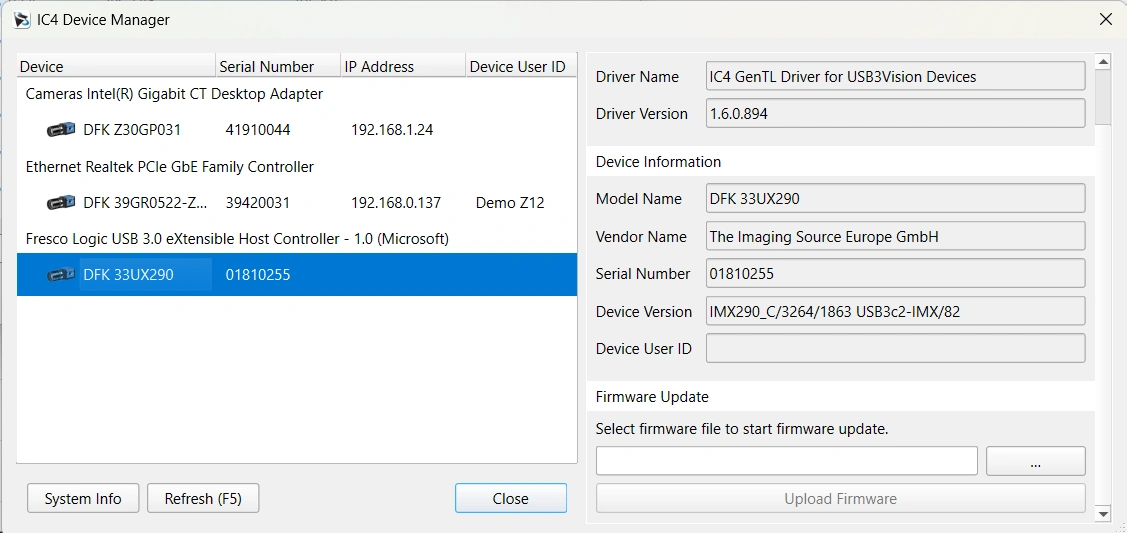 So führen Sie ein Firmware-Update der Kamera durch:
-
Öffnen Sie den IC4 Device Manager und wählen Sie Ihre Kamera aus.
-
Scrollen Sie im Informationsbereich der Kamera auf der rechten Seite nach unten bis zum Abschnitt für die Firmware.
-
Klicken Sie auf die Schaltfläche "..." und wählen Sie die Firmware-Datei aus.
-
Klicken Sie auf "Upload Firmware".
-
Warten Sie, bis der Firmware-Update-Vorgang abgeschlossen ist.
Trennen Sie die Kamera nicht vom Computer und schließen Sie die Anwendung nicht, während das Firmware-Update ausgeführt wird.